


 复制链接
复制链接
 漫步者社区
漫步者社区
 私信好友
私信好友
 微信扫一扫
微信扫一扫
 投诉
投诉

哈喽大家好,我是小漫。
最近在后台,小漫注意到一个高频求助贴:新买的耳机准备连手机,打开蓝牙列表却死活搜不到正常的耳机型号,反而看到一个带着 BLE 前缀的奇怪设备(比如 BLE_EDIFIER)。点它连接后,耳机里一点声音都没有。
很多小伙伴以为这是耳机系统出了Bug,或者买到了残次品。其实完全是个误会,今天小漫就给大家解开这个 BLE 设备的谜团。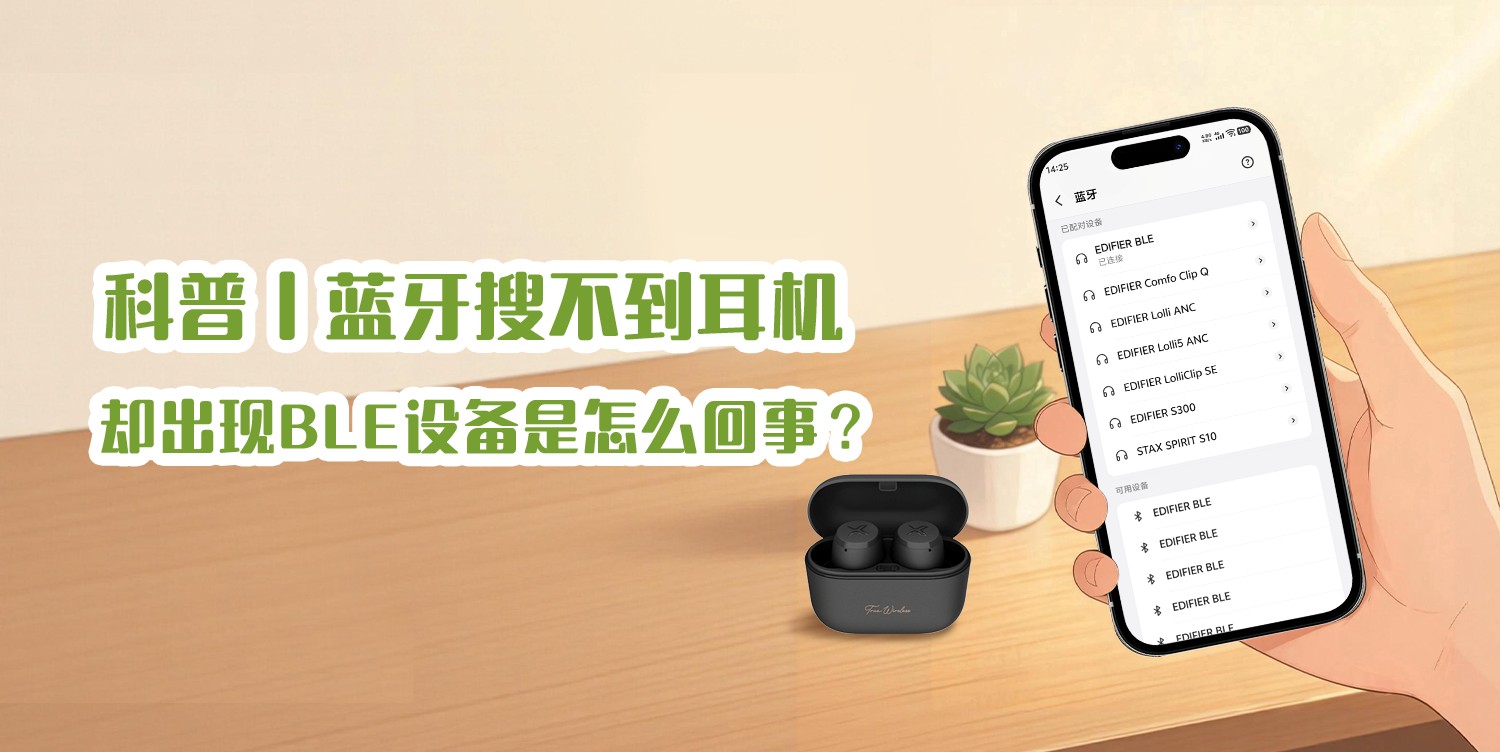
什么是 BLE 设备?
BLE 是 Bluetooth Low Energy(低功耗蓝牙)的缩写。
现在的无线耳机为了实现丰富的功能,通常采用双模蓝牙设计,相当于耳机内部有两条各司其职的蓝牙通道:
- 经典蓝牙通道: 这条通道带宽大,专门负责传输高质量的音频流。我们日常听歌、打电话、看视频的声音,全靠这条通道传输,它对应的也就是正常的耳机型号名称。
- 低功耗蓝牙通道:这也就是那个带有 BLE 前缀的设备。这条通道功耗极低,专门用来传输数据指令。比如你打开 Edifier Connect App 调节耳机的降噪深度、切换音效或者进行固件升级,走的全都是这条数据通道。
为什么会连上却没声音?
这就好比去餐厅吃饭,经典蓝牙通道负责把真实的饭菜端上桌,而 BLE 通道只负责在后台传递点菜单。
在手机系统的蓝牙设置界面里,我们的首要目标是建立端菜上桌的音频通道。如果你不小心手动点击连接了 BLE 设备,手机就只和耳机建立了数据通讯,并没有接通音频的传输路径。这时候播放音乐,声音自然只能从手机扬声器里外放出来。
正常的逻辑是:在系统蓝牙里点击正常的耳机名称接通音频,随后打开漫步者Edifier Connect App,App 会在后台自动寻找并连接 BLE 通道接通数据。
搜不到正常名称,只剩BLE怎么办?
既然搞懂了原理,解决起来就非常简单了。如果只能搜到 BLE 设备,通常是因为耳机没有真正进入配对状态,或者音频通道被其他设备抢占了。按这三步排查就能搞定:
第一步:在系统里忽略 BLE 设备
如果你已经手滑连上了带有 BLE 前缀的设备,请立刻点击它,选择取消配对或忽略此设备。如果任由它连着,会干扰正常的音频配对流程。
第二步:强制耳机进入配对模式
绝大多数搜不到正常名称的情况,是因为大家只是打开了充电仓盖子,此时耳机仅处于开机状态,并没有处于对外广播的配对状态。 正确操作是:将两只耳机放在充电仓内,保持开盖状态。长按充电仓上的配对按键3秒左右,直到指示灯开始快速闪烁。这就代表耳机正在大声向周围广播寻找音频连接。
第三步:回到手机蓝牙列表重新搜索
当指示灯快闪时,再刷新手机的蓝牙搜索列表。此时那个没有 BLE 前缀的正常耳机名称就会立刻弹出来,点击它就能正常听歌了。
如果按这三步操作后依然搜不到,可以检查一下耳机是不是自动回连到了你之前配对过的平板或旧手机上,关掉那些设备的蓝牙就能顺利搜索到啦,希望这篇科普能帮大家解决连接上的小烦恼~


暂无评论